Настройка USB-микрофона может показаться сложной задачей, особенно если вы новичок в мире аудиооборудования. Как поставщик микрофонов, я помог бесчисленному количеству клиентов разобраться в этом процессе, и я здесь, чтобы поделиться с вами своим опытом. В этом руководстве я расскажу вам, как настроить USB-микрофон: от выбора подходящего микрофона до устранения распространенных проблем.
Шаг 1. Выберите правильный USB-микрофон
Первый шаг в настройке USB-микрофона — выбрать тот, который соответствует вашим потребностям. На рынке доступно множество различных типов USB-микрофонов, каждый из которых имеет свои уникальные функции и возможности. Вот некоторые факторы, которые следует учитывать при выборе USB-микрофона:
- Цель: Для чего вы будете использовать микрофон? Если вы подкастер, вам понадобится микрофон, способный записывать чистый и высококачественный звук. Если вы геймер, вам понадобится микрофон, который может уменьшить фоновый шум и четко уловить ваш голос.
- Бюджет: Стоимость USB-микрофонов может варьироваться от 50 до нескольких сотен долларов. Определите, сколько вы готовы потратить, и найдите микрофон, соответствующий вашему бюджету.
- Функции: некоторые USB-микрофоны оснащены дополнительными функциями, такими как встроенные поп-фильтры, разъемы для наушников и регулируемые регуляторы усиления. Подумайте, какие функции важны для вас, и найдите микрофон, в котором они есть.
Вот некоторые из USB-микрофонов, которые мы предлагаем в нашем магазине:
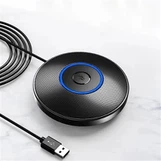
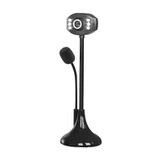
- Камера, микрофон и динамик — все в одном: этот микрофон идеально подходит для видеоблогеров и создателей контента, которым требуется компактное универсальное решение для записи аудио и видео.
- Лучший микрофон для игрового ПК: этот микрофон разработан специально для геймеров и оснащен технологией шумоподавления, которая снижает фоновый шум и четко улавливает ваш голос.
- Высококачественный настольный микрофон: этот микрофон идеально подходит для подкастеров и музыкантов, которым нужен высококачественный микрофон для записи звука.
Шаг 2. Подключите USB-микрофон к компьютеру.
После того, как вы выбрали подходящий USB-микрофон для своих нужд, следующим шагом будет подключение его к компьютеру. Большинство USB-микрофонов можно подключить к компьютеру с помощью стандартного USB-кабеля. Вот как это сделать:
- Выключите компьютер и отсоедините его от источника питания.
- Найдите USB-порт на вашем компьютере. Большинство компьютеров имеют несколько портов USB, поэтому выбирайте тот, к которому легко получить доступ.
- Подключите один конец USB-кабеля к микрофону, а другой конец — к USB-порту компьютера.
- Включите компьютер и подождите, пока он загрузится.
Ваш компьютер должен автоматически обнаружить USB-микрофон и установить необходимые драйверы. Если ваш компьютер не обнаруживает микрофон, возможно, вам придется загрузить и установить драйверы с веб-сайта производителя.
Шаг 3. Настройте параметры микрофона
После подключения USB-микрофона к компьютеру следующим шагом будет настройка параметров микрофона. Вот как это сделать:
- Откройте Панель управления на вашем компьютере. Вы можете сделать это, нажав кнопку «Пуск» и выбрав «Панель управления».
- В Панели управления нажмите «Звук».
- В окне «Звук» перейдите на вкладку «Запись».
- Выберите USB-микрофон из списка записывающих устройств.
- Нажмите кнопку «Свойства».
- В окне «Свойства» перейдите на вкладку «Уровни».
- Отрегулируйте уровень громкости микрофона до желаемого значения. При необходимости вы также можете настроить уровень усиления микрофона.
- Нажмите кнопку ОК, чтобы сохранить изменения.
Вы также можете проверить микрофон, чтобы убедиться, что он работает правильно. Для этого перейдите на вкладку «Прослушивание» в окне «Свойства» и установите флажок «Прослушивать это устройство». Вы должны услышать свой голос через динамики вашего компьютера.
Шаг 4. Используйте микрофон
После того как вы настроили параметры микрофона, вы готовы использовать микрофон. Вот несколько советов по использованию USB-микрофона:
- Расположите микрофон правильно: Чтобы добиться наилучшего качества звука, расположите микрофон на расстоянии примерно 6–12 дюймов ото рта и под углом 45 градусов.
- Используйте поп-фильтр: Поп-фильтр может помочь уменьшить хлопающие звуки, вызванные взрывными согласными, такими как «p» и «b».
- Избегайте фонового шума: старайтесь выполнять запись в тихой комнате, чтобы уменьшить фоновый шум. Вы также можете использовать микрофон с шумоподавлением или программное обеспечение для шумоподавления, чтобы еще больше снизить фоновый шум.
- Проверьте звук перед записью: Прежде чем начать запись, проверьте звук, чтобы убедиться, что он чистый и не содержит фонового шума. Вы можете сделать это, записав короткий тестовый ролик и воспроизведя его.
Шаг 5. Устранение распространенных проблем
Если у вас возникли проблемы с USB-микрофоном, вот некоторые распространенные проблемы и решения:


- Микрофон не обнаружен: Если ваш компьютер не обнаруживает USB-микрофон, попробуйте отключить и снова подключить его. Возможно, вам также потребуется загрузить и установить драйверы с веб-сайта производителя.
- Нет звука или низкое качество звука: Если звука нет или его качество низкое, проверьте настройки микрофона и убедитесь, что уровень громкости установлен правильно. Вам также может потребоваться отрегулировать уровень усиления микрофона или использовать программное обеспечение для шумоподавления.
- Хлопающие или потрескивающие звуки: если вы слышите щелкающие или потрескивающие звуки, попробуйте использовать поп-фильтр или отрегулировать положение микрофона. Вам также может потребоваться проверить USB-кабель на предмет повреждений.
- Обратная связь или эхо: если вы слышите обратную связь или эхо, попробуйте отодвинуть микрофон от динамиков или отрегулировать уровень громкости микрофона. Вам также может потребоваться использовать программное обеспечение для шумоподавления или устройство подавления обратной связи.
Заключение
Настройка USB-микрофона — относительно простой процесс, который можно выполнить за несколько простых шагов. Выполнив действия, описанные в этом руководстве, вы сможете настроить USB-микрофон и начать использовать его для записи высококачественного звука. Если у вас есть какие-либо вопросы или вам нужна дополнительная помощь, пожалуйста, не стесняйтесь обращаться к нам. Мы здесь, чтобы помочь вам найти микрофон, соответствующий вашим потребностям, и обеспечить вам отличные впечатления от записи.
Если вы заинтересованы в покупке USB-микрофона или любого другого аудиооборудования, свяжитесь с нами. Мы предлагаем широкий ассортимент высококачественных микрофонов и другого аудиооборудования по конкурентоспособным ценам. Мы также обеспечиваем отличное обслуживание клиентов и техническую поддержку, чтобы вы остались довольны своей покупкой.
Ссылки
- Основные сведения о микрофоне: https://www.shure.com/en-US/ Performance-production/learning-center/microphone-basics
- Как настроить USB-микрофон: https://www.lifewire.com/how-to-set-up-a-usb-microphone-4175374
- Устранение неполадок с микрофоном: https://support.microsoft.com/en-us/help/13727/windows-troubleshoot-microphone-problems.