Настройка микрофона для конференц-связи может оказаться несложным процессом, если у вас есть необходимые знания и оборудование. Как поставщик микрофонов, я помог многочисленным клиентам обеспечить кристальную чистоту их конференц-связи и отсутствие технических сбоев. В этом блоге я расскажу вам, как настроить микрофон для успешной конференц-связи.
1. Выберите правильный микрофон
Первым шагом в настройке микрофона для конференц-связи является выбор подходящего для ваших нужд. Существует несколько типов микрофонов, каждый из которых имеет свои преимущества и недостатки.
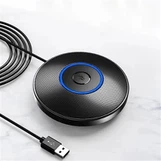
- USB-микрофоны: их легко настроить, и они совместимы с большинством компьютеров. Они являются отличным выбором для индивидуальных пользователей или небольших конференц-связи. Например, если вы работаете дома и вам нужно присоединиться к совещанию один на один или к совещанию небольшой группы, USB-микрофон может обеспечить превосходное качество звука. В нашей коллекции вы найдете широкий выбор USB-микрофонов, в том числе с функциями шумоподавления, обеспечивающими четкую слышимость вашего голоса.
- Беспроводные микрофоны: Беспроводные микрофоны обеспечивают большую гибкость, поскольку устраняют необходимость в кабелях. Они идеально подходят для больших конференц-залов, где участникам может потребоваться передвигаться. НашБеспроводная конференц-камера и микрофон— отличный вариант для таких сценариев. Это позволяет беспрепятственно перемещаться по комнате без ущерба для качества звука.
- Пограничные микрофоны: предназначены для размещения на плоской поверхности, например на столе для переговоров. Они могут улавливать звук со всех сторон, что делает их пригодными для групповых дискуссий в ограниченном пространстве. Если у вас есть конференц-связь, в которой за столом сидят несколько человек, пограничный микрофон может равномерно улавливать голоса всех.
2. Проверьте совместимость
После того, как вы выбрали правильный микрофон, важно убедиться, что он совместим с вашим оборудованием для конференц-связи.
- Совместимость с компьютером: Если вы используете USB-микрофон, убедитесь, что на вашем компьютере есть свободный USB-порт. Также проверьте требования операционной системы микрофона. Большинство современных микрофонов совместимы с операционными системами Windows, Mac и Linux, но всегда полезно перепроверить.
- Совместимость программного обеспечения для конференц-связи: Различные программы конференц-связи могут предъявлять особые требования к аудиовходу. Перед звонком проверьте свой микрофон с помощью программного обеспечения, которое вы будете использовать. Например, если вы используете Zoom, Skype или Microsoft Teams, откройте настройки звука программного обеспечения и выберите микрофон в качестве устройства ввода. Затем вы можете выполнить тестовую запись, чтобы убедиться, что звук воспринимается правильно.
3. Размещение микрофона
Расположение микрофона может существенно повлиять на качество звука во время конференц-связи.
- Индивидуальное использование: Если вы используете микрофон для личного пользования, расположите его на расстоянии примерно 6–12 дюймов ото рта. Такое расстояние помогает четко уловить ваш голос, не улавливая слишком много фонового шума. Не размещайте микрофон слишком близко, так как это может вызвать искажения, а слишком далекое расположение может привести к слабому аудиосигналу.
- Групповое использование: размещение в группе зависит от типа микрофона. Если используется граничный микрофон, разместите его в центре стола для переговоров. Таким образом, он может улавливать голоса всех участников, сидящих за столом. При использовании беспроводного микрофона убедитесь, что его диапазон находится в пределах диапазона, указанного производителем. Если вы используете несколько микрофонов, расположите их так, чтобы охватить все зоны комнаты, где находятся участники.
4. Отрегулируйте настройки
После размещения микрофона необходимо настроить его настройки для оптимизации качества звука.
- Получите контроль: Большинство микрофонов имеют функцию регулировки усиления. Это позволяет регулировать чувствительность микрофона. Если звук слишком слабый, увеличьте усиление. Однако будьте осторожны и не устанавливайте слишком высокое значение, так как это может привести к фоновому шуму и искажениям. Начните с низкого уровня усиления и постепенно увеличивайте его, пока не достигнете желаемого уровня звука.
- Звуковой эквалайзер: Некоторые микрофоны или программное обеспечение для конференц-связи позволяют настраивать эквалайзер звука. Вы можете усилить низкие, средние и высокие частоты в соответствии с вашим голосом и акустикой комнаты. Например, если в комнате сильная реверберация, вы можете уменьшить низкие частоты, чтобы голос звучал более четко.
5. Проверьте настройку
Перед настоящей конференцией крайне важно проверить настройку микрофона.
- Самотестирование: Запишите короткое сообщение с помощью микрофона и воспроизведите его. Прислушивайтесь к любым искажениям, фоновому шуму или проблемам с громкостью. Если вы заметили какие-либо проблемы, вернитесь назад и отрегулируйте настройки или расположение микрофона.
- Тестируйте с другими: Если возможно, попросите коллегу или друга присоединиться к вам к тестовому звонку. Они могут предоставить отзыв о качестве звука со своей стороны. Они могут заметить проблемы, которые вы не можете обнаружить самостоятельно, например пропадание звука или неравномерный уровень громкости.
6. Управляйте фоновым шумом
Фоновый шум может сильно отвлекать во время конференц-связи. Вот несколько способов справиться с этим:
- Использовать шум — функции отмены: Многие современные микрофоны оснащены встроенной технологией шумоподавления. Эта функция помогает отфильтровать фоновый шум и сосредоточиться на голосовом вводе. Если ваш микрофон имеет эту функцию, убедитесь, что она включена.
- Выбирайте тихую обстановку: выберите тихую комнату для конференц-связи. Закройте окна и двери, чтобы уменьшить внешний шум. При необходимости используйте звукопоглощающие материалы, такие как шторы или акустические панели, чтобы минимизировать эхо и фоновый шум в помещении.
7. Рассмотрите дополнительное оборудование
В некоторых случаях вы можете рассмотреть возможность использования дополнительного оборудования для улучшения качества звука во время конференц-связи.

- Аудиомикшер: аудиомикшер позволяет объединять несколько источников звука и регулировать громкость и другие настройки для каждого источника. Если вы используете несколько микрофонов в большом конференц-зале, аудиомикшер поможет вам эффективно управлять аудиосигналами.
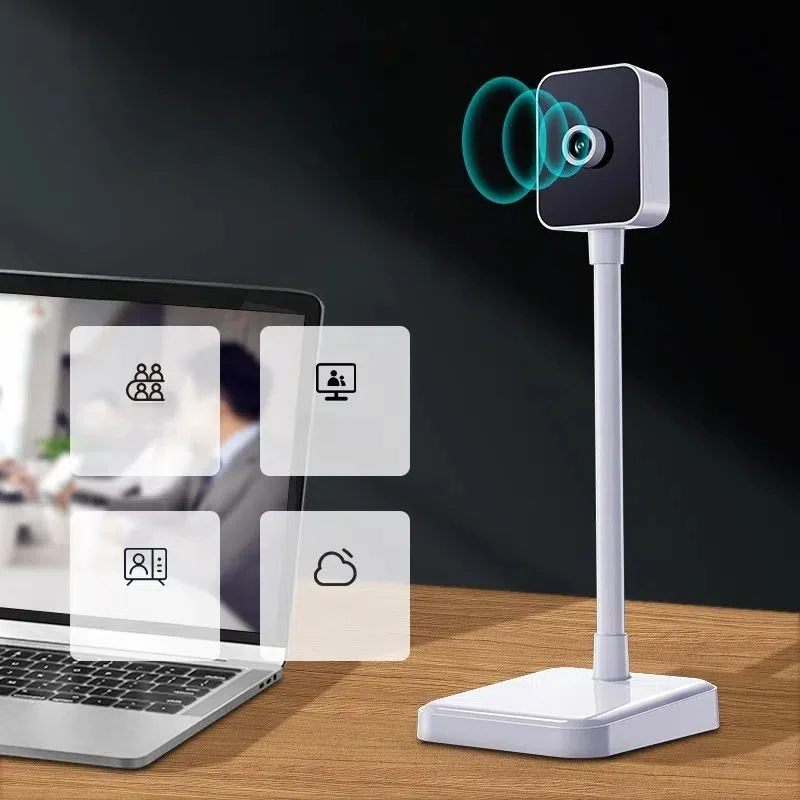
- Громкая связь: Хороший спикерфон может улучшить качество прослушивания для всех участников. НашКамера и микрофон для видеоконференцийиКамера, микрофон и динамик — все в одномявляются отличными вариантами, сочетающими в себе высококачественный аудиовход и выход в одном устройстве.
8. Техническое обслуживание и устранение неполадок
Регулярное обслуживание вашего микрофона может обеспечить его долгосрочную работу.
- Очистка: Содержите микрофон в чистоте, регулярно протирая его мягкой сухой тканью. Если остались стойкие пятна, можно использовать мягкий чистящий раствор, но обязательно следуйте инструкциям производителя.
- Поиск неисправностей: Если у вас возникли какие-либо проблемы с микрофоном, например отсутствие аудиовыхода или искаженный звук, сначала проверьте соединения. Убедитесь, что кабели правильно подключены и нет ослабленных соединений. Если проблема не устранена, обратитесь к руководству пользователя или обратитесь за помощью в нашу службу поддержки клиентов.
Заключение
Настройка микрофона для конференц-связи не должна быть сложной. Выполнив эти шаги, вы сможете гарантировать, что ваши конференц-звонки будут четкими, профессиональными и без проблем со звуком. Как поставщик микрофонов, мы стремимся предоставлять высококачественную продукцию и отличное обслуживание клиентов. Если у вас есть какие-либо вопросы о выборе микрофона, подходящего для ваших нужд, или вам нужна дополнительная помощь с настройкой, не стесняйтесь обращаться к нам для приобретения и дальнейшего обсуждения.
Ссылки
- «Основы использования микрофона: руководство по выбору микрофона, подходящего для ваших нужд» - журнал Audio Technology Magazine
- «Лучшие практики проведения конференц-связи: настройка и оптимизация звука» - Журнал деловых коммуникаций
- Руководства пользователя производителей различных микрофонов.