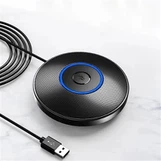
Тестирование функциональности проводных динамиков ноутбука является важным шагом для обеспечения их соответствия высоким стандартам, ожидаемым потребителями. Как поставщик проводных динамиков для ноутбуков, я понимаю важность этого процесса для создания первоклассной продукции. В этом блоге я поделюсь подробным руководством по проверке функциональности этих динамиков.
1. Первоначальный визуальный осмотр
Прежде чем приступить к реальному аудиотестированию, начните с визуального осмотра. Проверьте физическое состояние динамиков. Ищите любые видимые повреждения, такие как трещины в корпусе, погнутые разъемы или потертые провода. Поврежденный динамик может работать неправильно или представлять угрозу безопасности. Убедитесь, что все компоненты целы и надежно закреплены. Этот простой шаг может сэкономить много времени и усилий в дальнейшем.
2. Подключение динамиков
Следующий шаг — подключение колонок к ноутбуку. В большинстве проводных динамиков ноутбуков используется стандартный 3,5-миллиметровый аудиоразъем. Подключите один конец аудиокабеля к входному порту динамика, а другой конец — к разъему для наушников или аудиовыходу ноутбука. Убедитесь, что соединение прочное и нет люфтов. Некоторые ноутбуки также могут иметь дополнительные настройки звука, которые необходимо настроить. Перейдите к настройкам звука на своем ноутбуке и выберите подключенные динамики в качестве устройства вывода звука по умолчанию. Обычно это можно сделать через панель управления или значок звука на панели задач.
3. Тестирование громкости и отключения звука
После подключения динамиков пришло время проверить функции громкости и отключения звука. Воспроизведите простой аудиофайл, например музыкальную дорожку или короткое видео. Начните с установки минимального уровня громкости как на ноутбуке, так и в динамиках. Постепенно увеличивайте громкость ноутбука и наблюдайте, увеличивается ли пропорционально громкость звука из динамиков. Затем проверьте функцию отключения звука на ноутбуке и динамиках. Нажмите кнопку отключения звука на динамиках и проверьте, немедленно ли прекращается звук. Сделайте то же самое в настройках звука ноутбука. Если есть какие-либо проблемы с регулировкой громкости или функцией отключения звука, это может указывать на проблему с внутренней схемой динамика или с подключением.
4. Тестирование качества звука
Качество звука — один из наиболее важных аспектов проводных динамиков ноутбука. Чтобы проверить качество звука, воспроизведите различный аудиоконтент, включая музыку, подкасты и фильмы. Обратите внимание на разные диапазоны частот. Высокочастотные звуки, такие как звуки тарелок в музыкальной дорожке или высокие голоса в подкасте, должны быть чистыми и четкими, без каких-либо искажений. Низкочастотные звуки, такие как бас в музыке, должны иметь хорошую глубину и энергичность. Вы также можете проверить разделение стерео. Двигайте головой из стороны в сторону во время прослушивания стереофонического аудиофайла. Вы должны четко различать звук, исходящий из левого и правого динамиков.
5. Тестирование частотной характеристики
Частотная характеристика относится к диапазону частот, которые может воспроизводить динамик. Хорошая пара проводных динамиков для ноутбука должна иметь широкую частотную характеристику. Чтобы проверить это, вы можете использовать специализированное программное обеспечение для тестирования звука. Эти программы могут генерировать тестовые сигналы на разных частотах. Воспроизведите тестовые сигналы от самой низкой до самой высокой частоты и внимательно прислушайтесь к выходному сигналу. Динамики должны воспроизводить все частоты равномерно, без каких-либо значительных провалов или пиков. Если вы заметили, что определенные частоты отсутствуют или искажены, это может быть признаком проблемы с драйверами динамика или внутренним усилителем.
6. Тестирование искажений
Искажения могут возникнуть, когда громкоговорители выходят за пределы своих возможностей или когда возникает проблема с внутренними компонентами. Чтобы проверить наличие искажений, воспроизведите аудиофайл на высокой громкости. Прислушайтесь к потрескивающим, хлопающим или жужжащим звукам. Это признаки искажения. Вы также можете попробовать воспроизвести сложный аудиофайл с множеством разных частот и инструментов. Если звук становится сбивчивым или нечетким на высокой громкости, это может указывать на искажения. Если обнаружено искажение, возможно, потребуется отрегулировать настройки громкости или проверить динамики на предмет внутренних повреждений.
7. Тестирование совместимости
Помимо базового функционала важно проверить совместимость колонок с различными ноутбуками и операционными системами. Попробуйте подключить динамики к разным ноутбукам под управлением различных операционных систем, таких как Windows, macOS и Linux. Убедитесь, что динамики работают правильно на всех этих платформах. Некоторые ноутбуки могут иметь специальные аудиодрайверы или настройки, которые необходимо настроить для достижения оптимальной производительности. Проверьте, правильно ли распознаются динамики и одинаково ли качество звука на разных ноутбуках.
8. Долговечность и долгосрочные испытания.
Как поставщик, мы также должны учитывать долговечность динамиков. Для долгосрочного тестирования оставьте динамики включенными на длительное время при непрерывном воспроизведении звука. Это может помочь выявить потенциальные проблемы с перегревом или надежностью. Проверьте температуру динамиков во время и после долгосрочного теста. Если они станут слишком горячими, это может указывать на проблему с внутренним охлаждением или энергопотреблением. Также проверьте, остается ли качество звука стабильным с течением времени. Любое ухудшение качества звука может быть признаком износа или неисправности компонента.
9. Сравнение с другими продуктами
Чтобы гарантировать конкурентоспособность наших проводных динамиков для ноутбуков на рынке, рекомендуется сравнить их с другими аналогичными продуктами. Воспроизводите один и тот же аудиоконтент на наших колонках и колонках конкурентов, расположенных рядом. Оцените качество звука, уровень громкости и другие функции. Это может помочь нам определить области, в которых наши докладчики преуспевают, и области, где есть возможности для совершенствования. Например, если наши динамики имеют лучшую передачу низких частот, но меньшую общую громкость по сравнению с продукцией конкурента, мы можем сосредоточиться на улучшении громкости, не жертвуя при этом качеством басов.
10. Клиент – регистрация обратной связи
Наконец, отзывы клиентов являются бесценным источником информации. Поощряйте клиентов делиться своими впечатлениями о наших проводных колонках для ноутбуков. Проанализируйте отзывы, чтобы выявить общие проблемы или области, требующие улучшения. Используйте эту информацию, чтобы усовершенствовать процесс тестирования и внести необходимые изменения в продукт. Например, если несколько клиентов жалуются на недостаточную портативность, мы можем рассмотреть возможность изменения конструкции динамиков, чтобы сделать их более портативными.
Если вы заинтересованы в наших высококачественных проводных динамиках для ноутбуков или других наших продуктах, таких какBluetooth-динамик, беспроводной микрофон,Портативный динамик звуковой панели, иБеспроводная конференц-камера и микрофон, пожалуйста, свяжитесь с нами для закупок и дальнейшего обсуждения. Мы стремимся предоставлять лучшие продукты и услуги для удовлетворения ваших потребностей в аудио.


Ссылки
- Общество аудиоинженеров. «Стандарты тестирования аудиооборудования».
- Отчеты потребителей. «Тестирование и обзоры динамиков».
- Руководства производителя ноутбука по настройкам звука и совместимости.