Устранение неполадок веб-камеры с неработающим микрофоном может оказаться неприятным занятием, особенно если вы полагаетесь на нее для важных задач, таких как видеоконференции, онлайн-игры или создание контента. Как поставщик веб-камер с микрофонами, я на протяжении многих лет сталкивался с различными проблемами и разработал подробное руководство, которое поможет вам диагностировать и устранять эти проблемы. В этой записи блога я покажу вам пошаговый процесс устранения неполадок веб-камеры и микрофона, гарантируя их бесперебойную работу.
Шаг 1. Проверьте физические соединения
Первое, что вам следует сделать, если ваша веб-камера с микрофоном не работает, — это проверить физические соединения. Ослабленные или поврежденные кабели часто могут вызывать проблемы с подключением.
- USB-соединение: большинство веб-камер с микрофонами подключаются к компьютеру через USB-кабель. Убедитесь, что USB-кабель надежно подключен к веб-камере и компьютеру. Если возможно, попробуйте отключить и снова подключить кабель, чтобы установить лучшее соединение.
- Источник питания: Некоторым веб-камерам может потребоваться внешний источник питания. Проверьте, есть ли у вашей веб-камеры отдельный адаптер питания, и убедитесь, что она правильно подключена и получает питание.
Шаг 2. Проверьте совместимость устройства
Ваша веб-камера и микрофон могут не работать, если они несовместимы с операционной системой или оборудованием вашего компьютера.
- Операционная система: посетите веб-сайт производителя, чтобы убедиться, что ваша веб-камера и микрофон поддерживаются вашей операционной системой (например, Windows, macOS, Linux). Если ваша операционная система устарела, рассмотрите возможность обновления ее до последней версии, поскольку обновления часто включают улучшения драйверов и исправления совместимости.
- Требования к оборудованию: Для правильной работы некоторых веб-камер и микрофонов могут потребоваться определенные аппаратные характеристики. Например, им может потребоваться определенная доступная полоса пропускания USB или совместимая видеокарта. Проверьте документацию продукта, чтобы убедиться, что ваш компьютер соответствует требованиям.
Шаг 3. Обновите драйверы устройств
Устаревшие или поврежденные драйверы устройств могут привести к неисправности веб-камеры и микрофона. Обновление драйверов часто может решить эти проблемы.
- Автоматические обновления: В Windows вы можете использовать диспетчер устройств для проверки обновлений драйверов. Откройте диспетчер устройств, щелкнув правой кнопкой мыши кнопку «Пуск» и выбрав «Диспетчер устройств». Разверните разделы «Устройства обработки изображений» и «Звуковые, видео и игровые контроллеры», щелкните правой кнопкой мыши веб-камеру и микрофон и выберите «Обновить драйвер». Следуйте инструкциям на экране, чтобы завершить обновление.
- Обновления вручную: Если процесс автоматического обновления не работает, посетите веб-сайт производителя и загрузите последние версии драйверов для вашей веб-камеры и микрофона. Обязательно загрузите драйверы, специально разработанные для вашей модели и операционной системы.
Шаг 4. Проверьте настройки конфиденциальности и разрешений
Ваша веб-камера и микрофон могут быть заблокированы настройками конфиденциальности или разрешений на вашем компьютере.
- Окна: В Windows 10 и более поздних версиях вы можете управлять разрешениями веб-камеры и микрофона, выбрав «Настройки» > «Конфиденциальность» > «Камера» или «Микрофон». Убедитесь, что тумблер включен, чтобы приложения могли получить доступ к вашей веб-камере и микрофону.
- macOS: В macOS вы можете управлять разрешениями веб-камеры и микрофона, перейдя в «Системные настройки» > «Безопасность и конфиденциальность» > «Конфиденциальность». Выберите «Камера» или «Микрофон» на левой боковой панели и убедитесь, что отмечены приложения, которые вы хотите использовать.
Шаг 5. Проверьте веб-камеру и микрофон
После выполнения вышеуказанных шагов пришло время проверить вашу веб-камеру и микрофон, чтобы убедиться, что они работают правильно.
- Тест веб-камеры: вы можете использовать встроенное приложение камеры на своем компьютере для проверки веб-камеры. В Windows откройте приложение «Камера», выполнив поиск в меню «Пуск». В macOS откройте приложение Photo Booth. Если веб-камера работает, вы должны увидеть свое изображение в реальном времени на экране.
- Тест микрофона: для проверки микрофона можно использовать приложение для записи голоса или онлайн-инструмент для проверки микрофона. В Windows вы можете использовать приложение «Диктофон». В macOS вы можете использовать QuickTime Player для записи звука. Если микрофон работает, вы должны четко слышать свой голос при воспроизведении записи.
Шаг 6. Проверьте наличие конфликтов программного обеспечения
Иногда конфликты программного обеспечения могут помешать правильной работе веб-камеры и микрофона.
- Антивирусное программное обеспечение и брандмауэр: Антивирусное программное обеспечение и брандмауэр могут заблокировать доступ к вашей веб-камере и микрофону. Временно отключите антивирусное программное обеспечение и брандмауэр и снова проверьте веб-камеру и микрофон. Если они работают, возможно, вам придется настроить параметры антивируса и брандмауэра, чтобы разрешить доступ к веб-камере и микрофону.
- Другие приложения: некоторые приложения могут использовать вашу веб-камеру и микрофон, что приводит к конфликтам. Закройте все ненужные приложения и попробуйте еще раз проверить веб-камеру и микрофон.
Шаг 7. Рассмотрите проблемы с оборудованием
Если все вышеперечисленные действия не помогли решить проблему, возможно, проблема связана с аппаратным обеспечением вашей веб-камеры или микрофона.
- Неисправная веб-камера или микрофон: Если на вашу веб-камеру или микрофон еще распространяется гарантия, обратитесь за поддержкой к производителю. Возможно, они смогут заменить или отремонтировать устройство.
- Проблемы с USB-портом: попробуйте подключить веб-камеру и микрофон к другому порту USB на компьютере. Если они работают в другом порту, исходный порт может быть поврежден.
Дополнительные ресурсы
Если у вас по-прежнему возникают проблемы с устранением неполадок веб-камеры и микрофона, вот несколько дополнительных ресурсов, которые могут вам помочь:
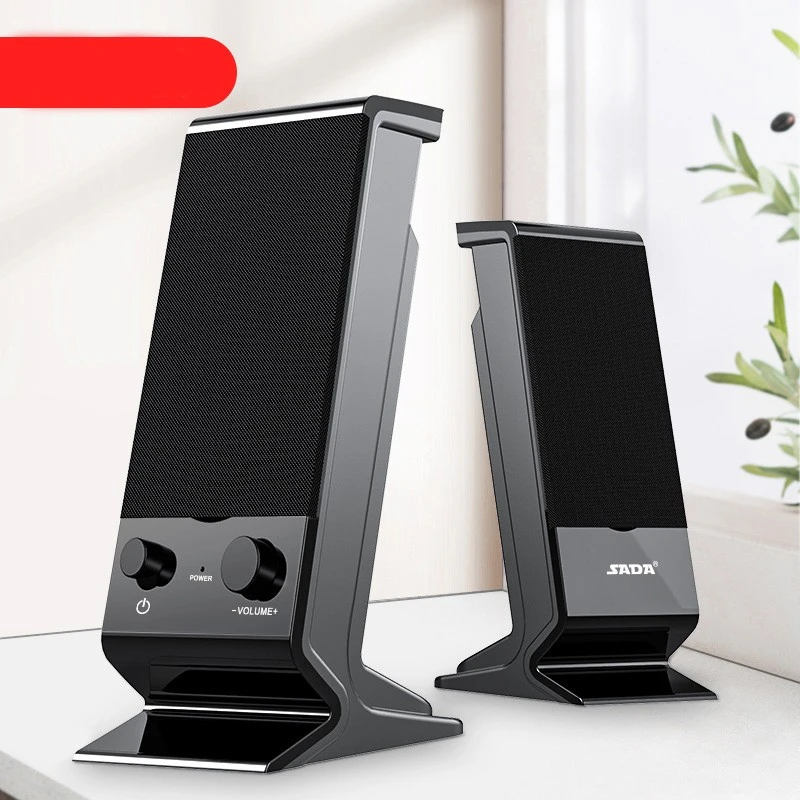
- Компьютерные колонки Игровые RGB: эти динамики улучшают качество звука и могут стать хорошей альтернативой, если ваш микрофон не работает.
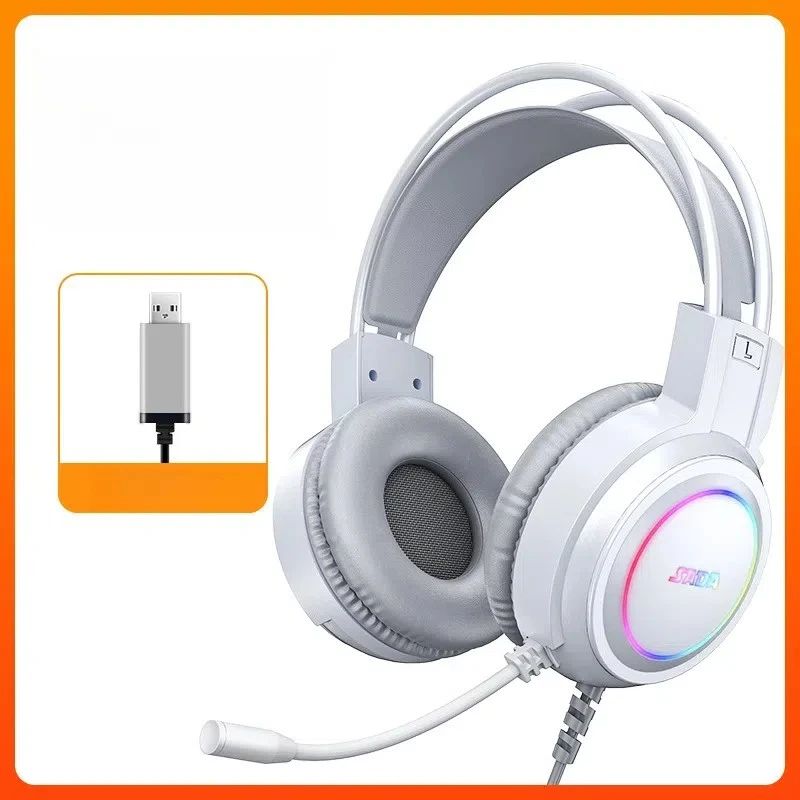
- Беспроводная игровая гарнитура Ps4 с микрофоном: эта гарнитура обеспечивает высококачественный звук и встроенный микрофон, который может пригодиться для игр и других приложений.
- Мини-портативные колонки для караоке: эти колонки отлично подходят для вечеринок и караоке, а также их можно использовать для проверки настройки звука.
Свяжитесь с нами для покупки и поддержки
Если вы ищете новую веб-камеру с микрофоном или вам нужна дополнительная помощь в устранении неполадок, мы здесь, чтобы помочь. Являясь ведущим поставщиком веб-камер с микрофонами, мы предлагаем широкий ассортимент высококачественной продукции по конкурентоспособным ценам. Наша команда экспертов готова ответить на ваши вопросы и оказать поддержку на протяжении всего процесса покупки.
Независимо от того, являетесь ли вы профессиональным стримером, удаленным работником или обычным пользователем, у нас есть для вас идеальное решение с веб-камерой и микрофоном. Свяжитесь с нами сегодня, чтобы обсудить ваши потребности и начать процесс покупки.
Ссылки
- Документация производителя на продукцию
- Служба поддержки Майкрософт: https://support.microsoft.com/.
- Поддержка Apple: https://support.apple.com/.