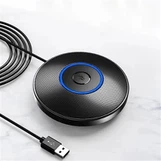
Петличные микрофоны, также известные как петличные микрофоны, представляют собой небольшие и легкие микрофоны, которые можно прикрепить к одежде. Они популярны для различных приложений, включая видеоконференции, подкасты, прямые трансляции и публичные выступления. Если вы используете компьютер с Windows, вам необходимо убедиться, что выбранный вами петличный микрофон совместим. В этом сообщении блога мы рассмотрим петличные микрофоны, которые хорошо работают с компьютерами под управлением Windows, и как поставщик петличных микрофонов мы предоставим вам подробную информацию.
Основы совместимости
Прежде чем углубляться в конкретные модели, важно понять основные требования совместимости петличных микрофонов с компьютерами под управлением Windows. Большинство современных компьютеров под управлением Windows поддерживают подключения как через USB, так и через аудиоразъем 3,5 мм. USB-микрофоны, как правило, готовы к использованию по принципу «подключи и работай», то есть вы можете просто подключить их к USB-порту вашего компьютера, и Windows автоматически обнаружит и установит необходимые драйверы. С другой стороны, для петличных микрофонов 3,5 мм требуется порт аудиовхода на вашем компьютере. Некоторые ноутбуки и настольные компьютеры могут иметь комбинированное гнездо для наушников и микрофона, а другие — отдельные порты.
USB-петличные микрофоны для Windows
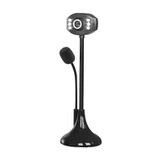
1.Камера и микрофон для видеоконференций
Этот продукт — отличный выбор для пользователей Windows, которые часто участвуют в видеоконференциях. Он оснащен высококачественным петличным микрофоном, обеспечивающим чистый и четкий звук. USB-соединение обеспечивает легкую настройку на компьютерах под управлением Windows. Как только вы подключите его, Windows распознает устройство, и вы сразу сможете начать его использовать. Микрофон имеет кардиоидную диаграмму направленности, что означает, что он наиболее чувствителен к звуку перед ним и может эффективно снижать фоновый шум. Это особенно полезно в доме или офисе, где может быть некоторый окружающий шум.
2.Лучший микрофон для игрового ПК
Если вы геймер и используете ПК с Windows, этот петличный микрофон — отличный вариант. Он обеспечивает превосходное качество звука для внутриигрового общения. Интерфейс USB обеспечивает плавную интеграцию с игровыми системами Windows. Микрофон спроектирован так, чтобы быть прочным и выдерживать суровые условия длительных игровых сессий. Он также имеет регулируемые настройки чувствительности, которые вы можете настроить в соответствии с вашей игровой средой. Находитесь ли вы на шумной вечеринке по локальной сети или в тихой домашней обстановке, вы можете точно настроить микрофон так, чтобы он четко улавливал ваш голос.
Петличные микрофоны 3,5 мм для Windows
1. Петличные микрофоны общего назначения диаметром 3,5 мм.
На рынке представлено множество доступных петличных микрофонов диаметром 3,5 мм, совместимых с компьютерами под управлением Windows. Эти микрофоны подходят для широкого спектра применений: от простой записи голоса до подкастинга. Чтобы использовать петличный микрофон диаметром 3,5 мм, вам необходимо подключить его к аудиовходу вашего компьютера под управлением Windows. Если ваш компьютер оснащен комбинированным разъемом для наушников и микрофона, вам может понадобиться адаптер. После подключения вы можете настроить параметры микрофона на панели управления звуком Windows, чтобы оптимизировать качество звука.
Саундбар со встроенным микрофоном
Настольная звуковая панель для компьютера с микрофоном
Это уникальный вариант, сочетающий в себе звуковую панель и петличный микрофон. Он предназначен для пользователей компьютеров под управлением Windows, которым нужен как высококачественный вывод, так и ввод звука. Звуковая панель может улучшить общее качество звука вашего компьютера, а встроенный микрофон обеспечивает четкую запись голоса. USB-соединение упрощает настройку в Windows. Вы можете использовать его для видеоконференций, просмотра фильмов или прослушивания музыки. Микрофон в звуковой панели обычно всенаправленный или имеет широкоугольную диаграмму направленности, что позволяет улавливать звук с разных направлений.
Факторы, которые следует учитывать при выборе петличного микрофона для Windows
1. Качество звука
Самый важный фактор – качество звука. Ищите микрофоны, которые обеспечивают чистый, четкий и естественный звук. Рассмотрим частотную характеристику микрофона, которая указывает диапазон частот, которые он может точно уловить. Более широкий частотный диапазон обычно означает лучшее качество звука.
2. Полярная диаграмма
Как упоминалось ранее, разные диаграммы направленности подходят для разных приложений. Кардиоидные микрофоны отлично подходят для снижения фонового шума и фокусировки на звуке перед ними. Всенаправленные микрофоны могут улавливать звук со всех направлений, что полезно в некоторых ситуациях, например, при групповых обсуждениях.
3. Долговечность
Если вы планируете часто использовать микрофон или в разных условиях, ключевым моментом является долговечность. Ищите микрофоны, изготовленные из высококачественных материалов, способных выдержать регулярное использование и незначительные удары.
4. Цена
Петличные микрофоны представлены в широком диапазоне цен. Установите бюджет в соответствии с вашими потребностями и найдите лучший микрофон в этом ценовом диапазоне. Помните, что дороже не всегда означает лучше, но обычно вы получаете то, за что платите, с точки зрения качества и функций.


Как настроить петличный микрофон в Windows
USB-микрофоны
- Подключите петличный USB-микрофон к свободному USB-порту на компьютере под управлением Windows.
- Windows автоматически обнаружит устройство и установит необходимые драйверы. На панели задач вы можете увидеть уведомление о том, что установлено новое устройство.
- Откройте панель управления звуком Windows. Обычно его можно найти правой кнопкой мыши — щелкнув по значку громкости на панели задач и выбрав «Звуки».
- На вкладке «Запись» выберите петличный микрофон в качестве записывающего устройства по умолчанию. Здесь вы также можете настроить громкость микрофона и другие настройки.
3,5-мм микрофоны
- Подключите петличный микрофон 3,5 мм к аудиовходу вашего компьютера с ОС Windows. При необходимости используйте адаптер.
- Откройте панель управления звуком Windows.
- Во вкладке «Запись» выберите микрофонное устройство. Возможно, вам придется проверить микрофон, поговорив в него и проверив, движется ли индикатор уровня звука. При необходимости отрегулируйте громкость и другие настройки.
Свяжитесь с нами для закупок
Если вы заинтересованы в покупке петличных микрофонов для своих компьютеров под управлением Windows, мы здесь, чтобы помочь. Как профессиональный поставщик петличных микрофонов, мы предлагаем широкий ассортимент продукции с различными характеристиками и ценами, отвечающий вашим конкретным потребностям. Являетесь ли вы небольшой компанией, которая ищет микрофоны для видеоконференций, или индивидуальным геймером, которому требуется высококачественное аудиорешение, у нас есть подходящий продукт для вас. Свяжитесь с нами сегодня, чтобы начать процесс закупок и обсудить ваши требования с нашими экспертами.
Ссылки
- Общие знания о петличных микрофонах и совместимости с Windows, полученные из отраслевого опыта.
- Характеристики и характеристики продукта с официальных страниц упомянутых микрофонов.